Sambungkan aplikasi AI anda.
Connect Digylearn to ChatGPT, Claude, Gemini, or Grok and build live websites from a single prompt. Copy your MCP Server URL from the Account Dashboard, then follow the steps for your app.
Anda memerlukan URL Server MCP. Ambil daripada Dashboard Akaun anda.
-
1
Log masuk ke akaun anda di chatgpt.com.
-
2
Klik profil anda, kemudian buka menu Settings di kiri bawah.
-
3
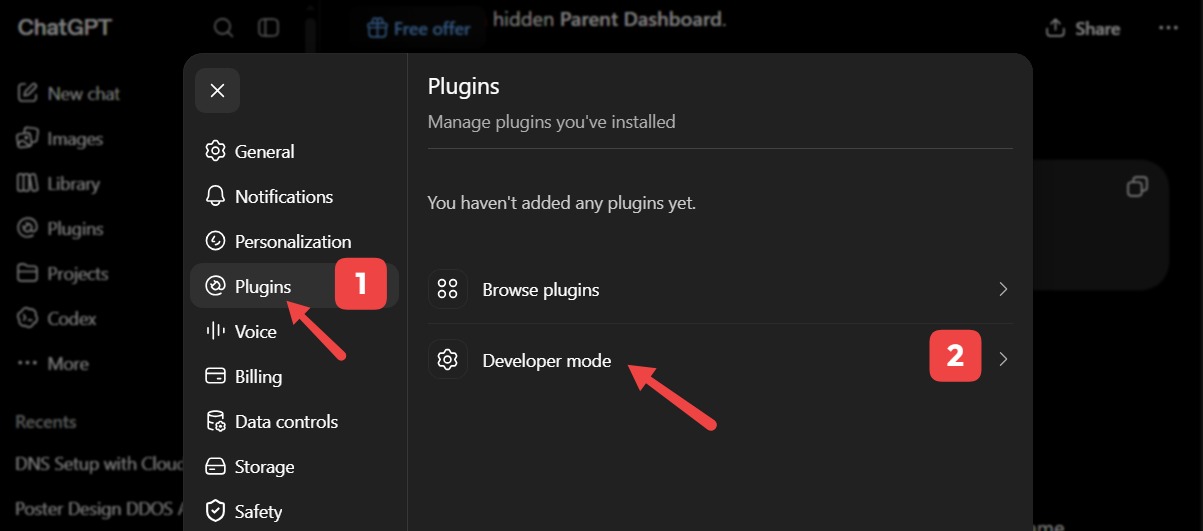
Klik Plugins dan enable Developer mode.
-
4
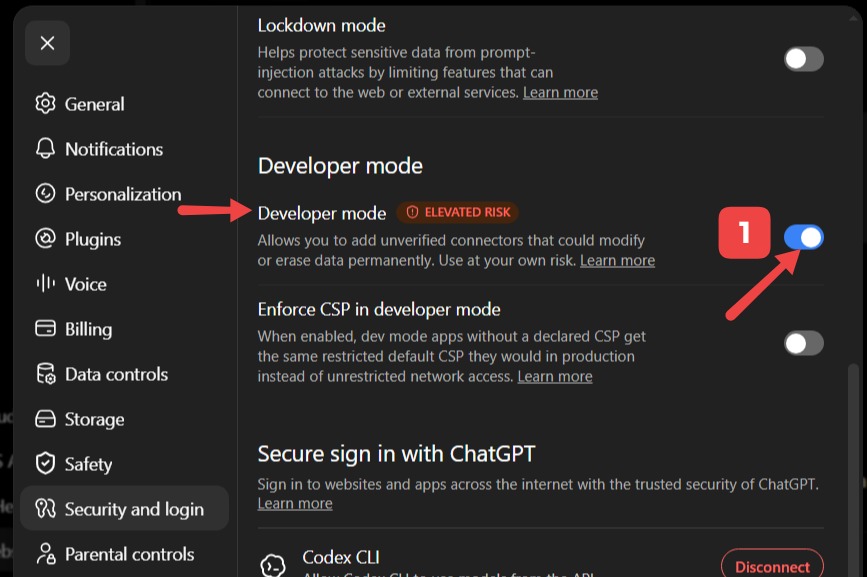
Dalam bahagian mod Developer, hidupkan Enable Dev Mode.
-
5
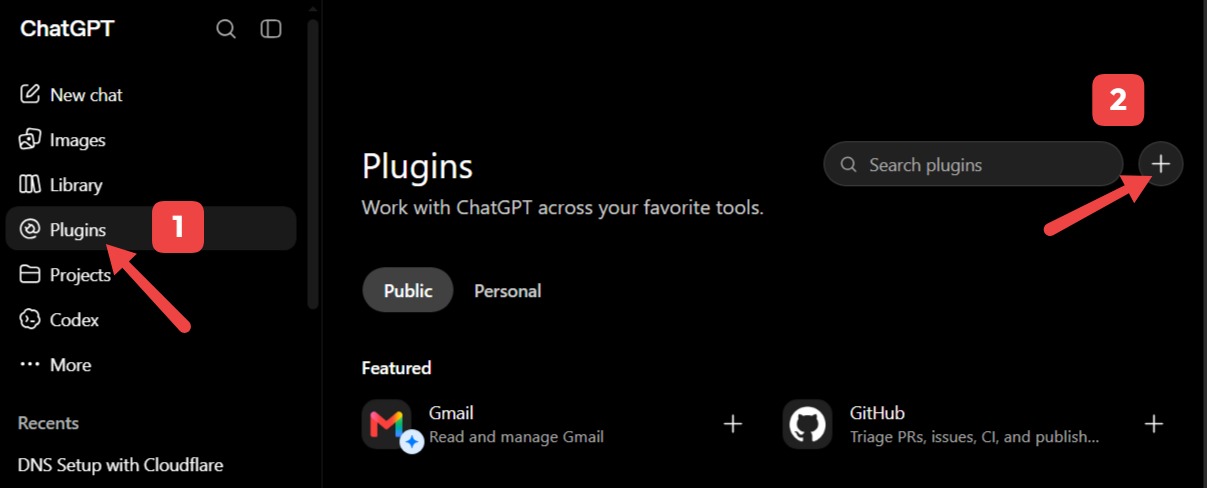
Pergi ke menu Plugins dan klik butang + (Plus).
-
6
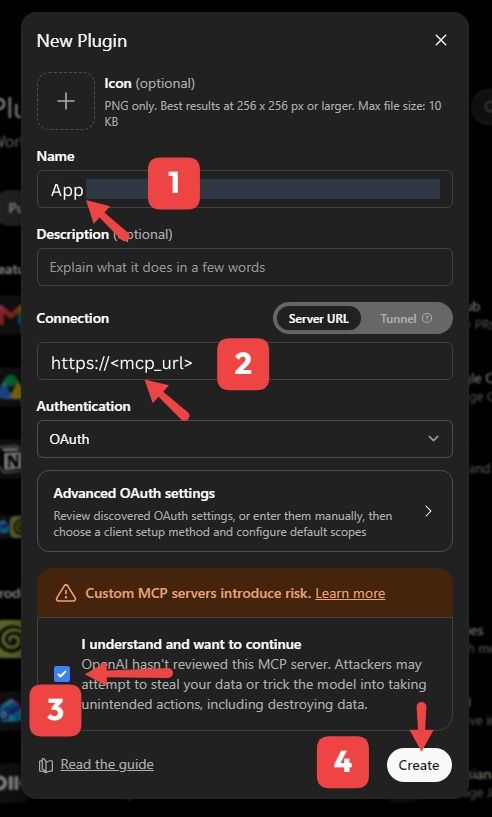
Dalam popup New Plugin, isi Nama dan URL Server MCP (ambil URL daripada Dashboard Akaun anda), tandakan kotak persetujuan, kemudian klik Create.
-
7
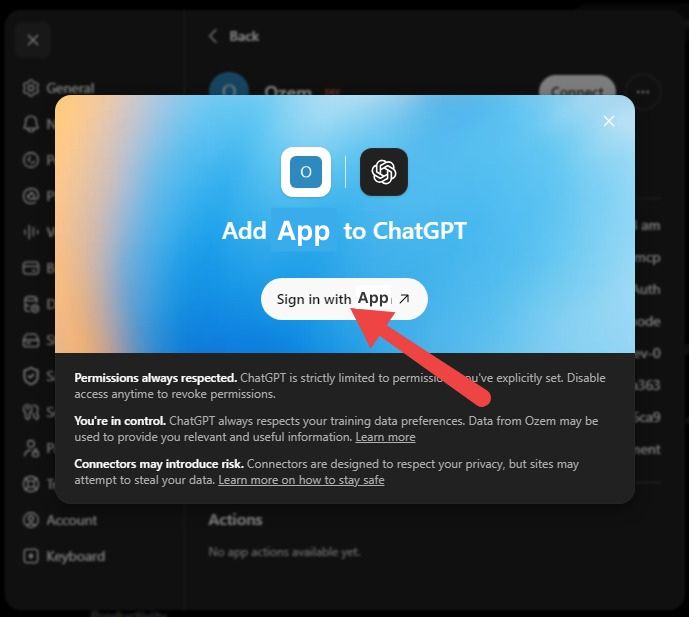
Click Log masuk dengan Digylearn.
-
8
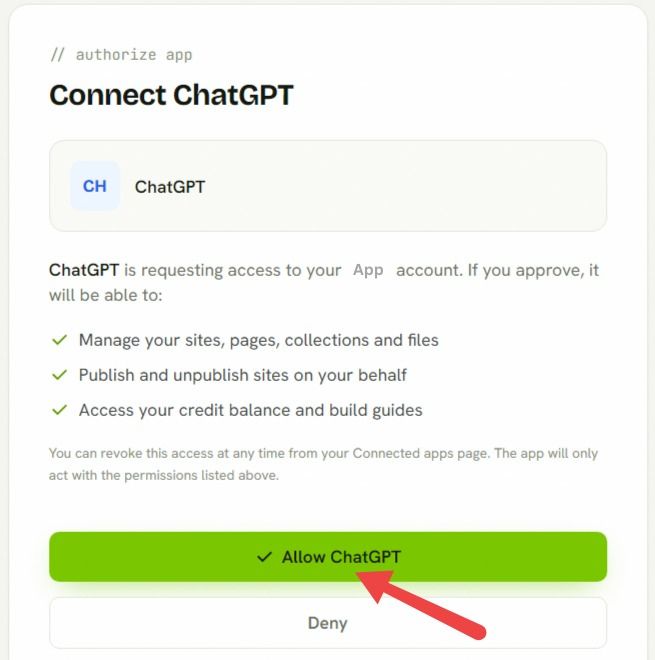
Log masuk dan sambung dengan mengklik Benarkan ChatGPT.
-
9
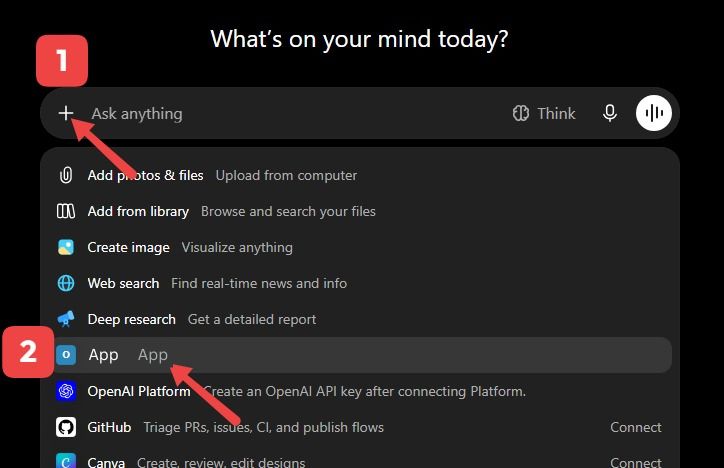
Bina projek dengan menyebut plugin, atau hanya taip: "Gunakan Digylearn MCP, sila bina…"
-
10
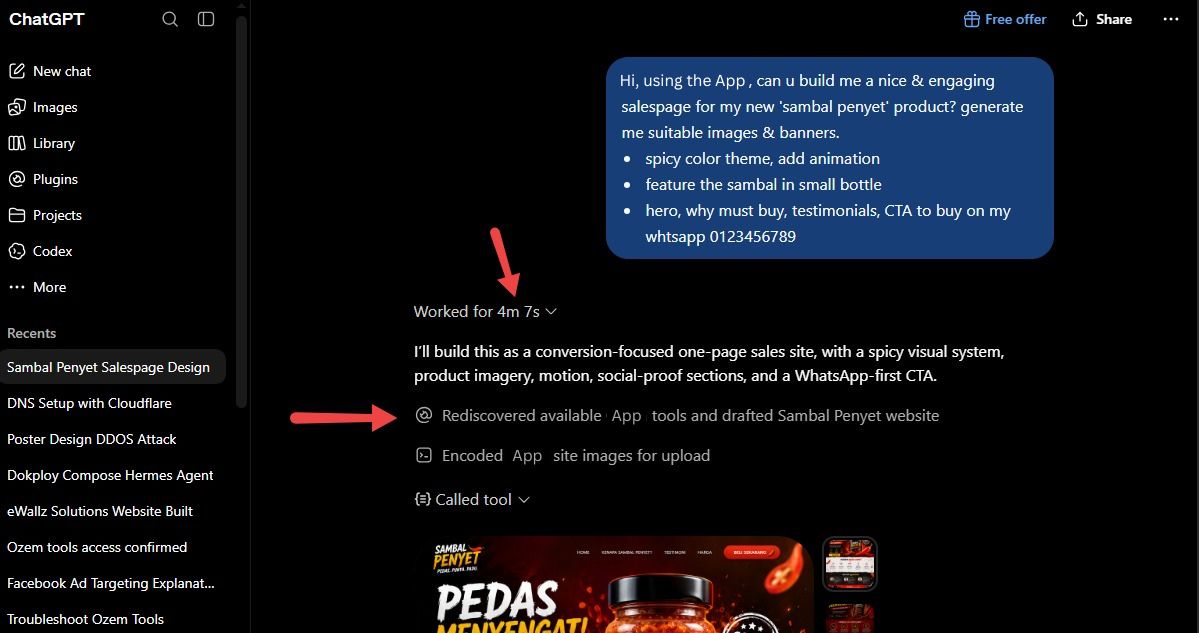
ChatGPT akan mencadang dan mula menggunakan tool.
-
11
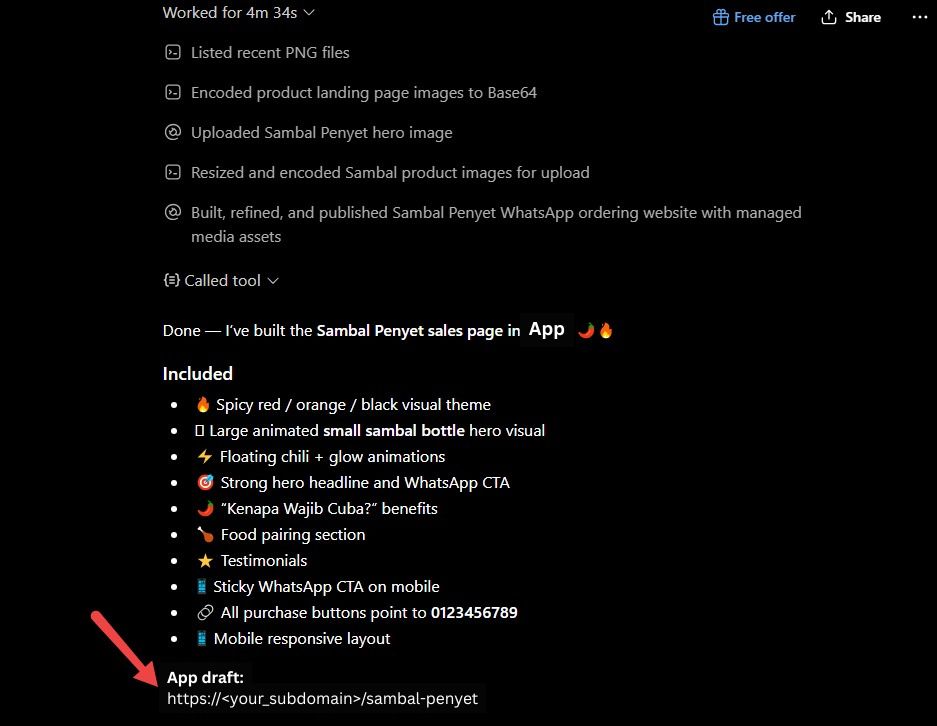
Setelah siap, ChatGPT akan berkongsi URL web yang diterbitkan untuk pratonton.
-
12
Teruskan menghalusi projek anda dengan berbual dengan ChatGPT untuk membuat perubahan atau sebarang pelarasan.
-
1
Log masuk ke akaun anda di claude.ai.
-
2
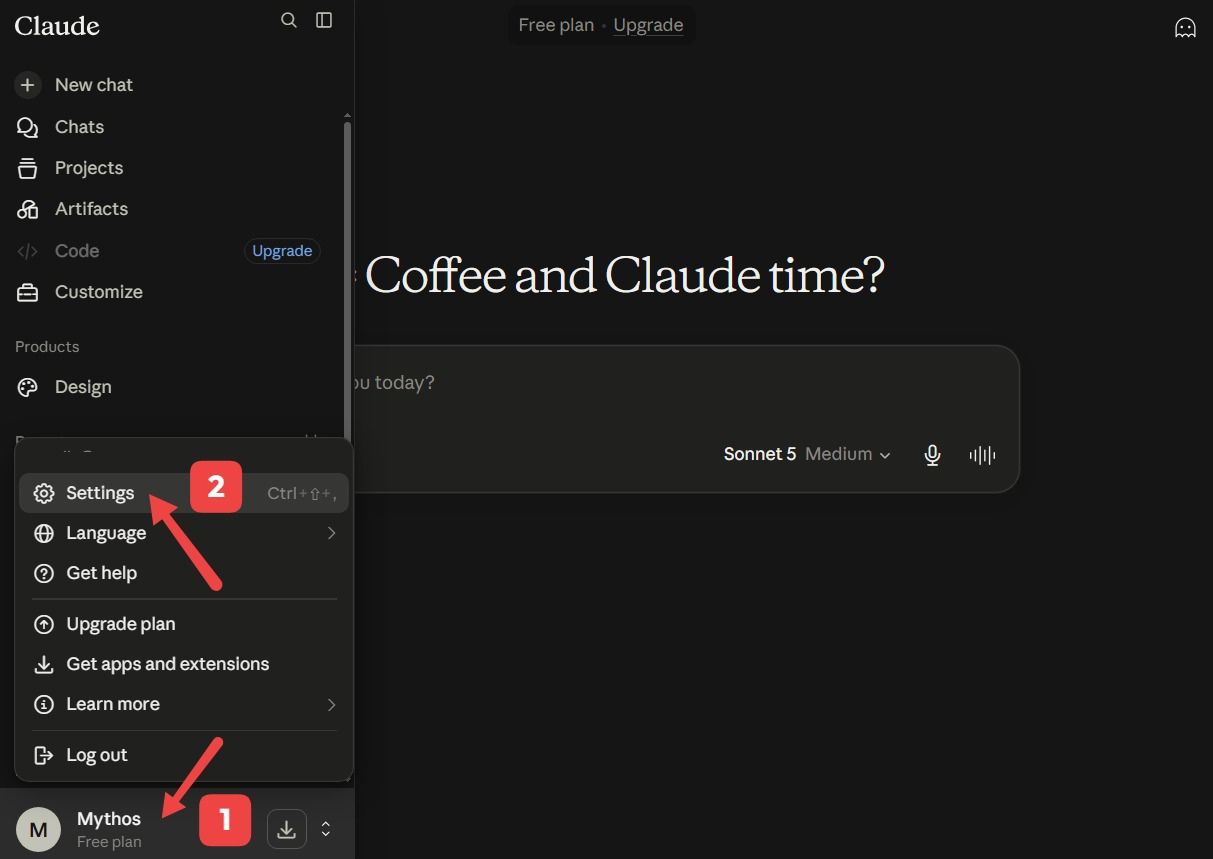
Klik profil anda, kemudian buka menu Settings di kiri bawah.
-
3
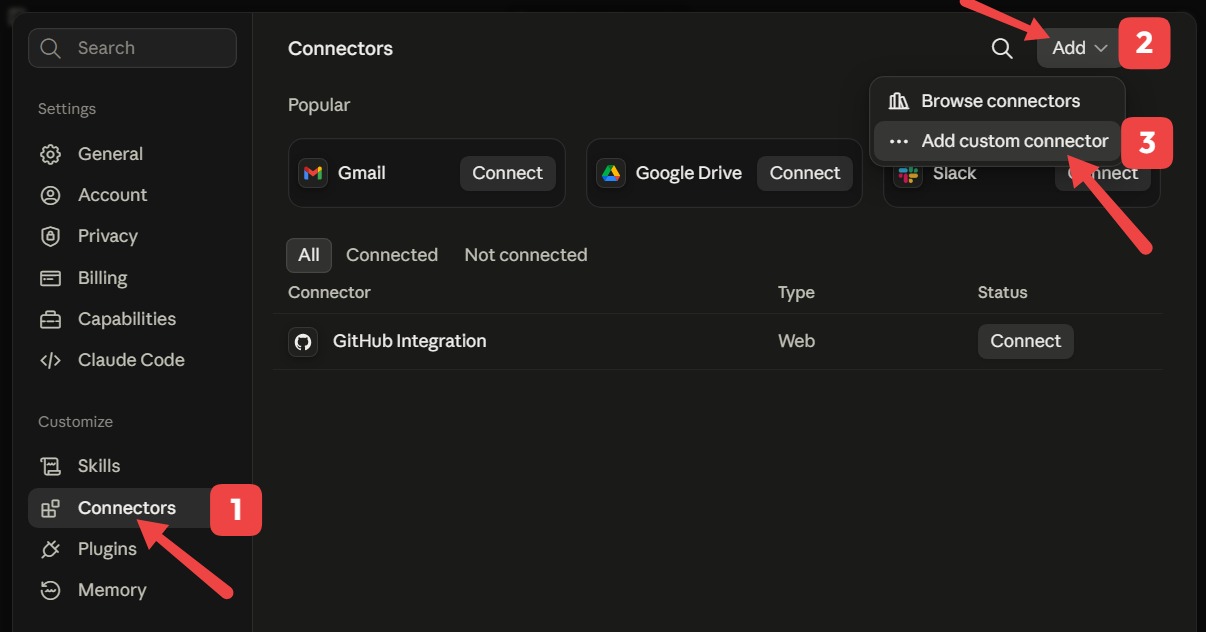
Klik Connectors, kemudian Add Custom Connector.
-
4
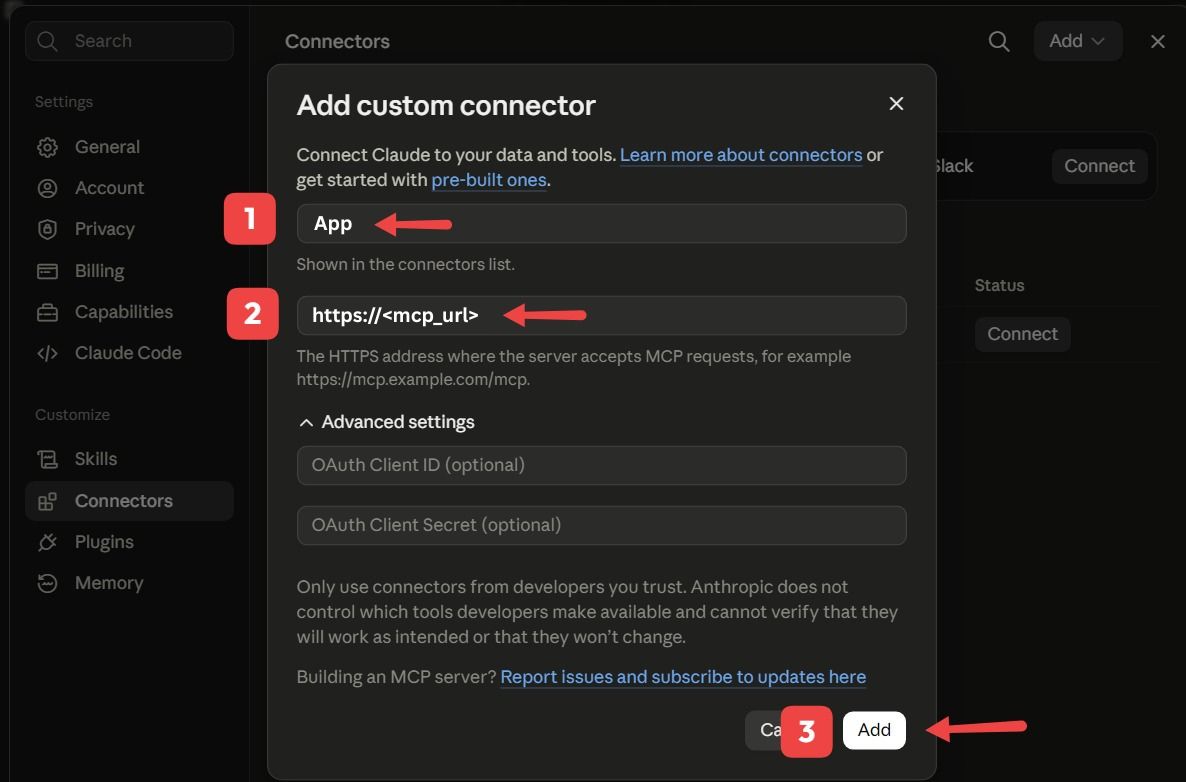
Dalam popup Add custom connector, isi Nama dan URL Server MCP (ambil URL daripada dashboard Akaun anda), kemudian klik Add.
-
5
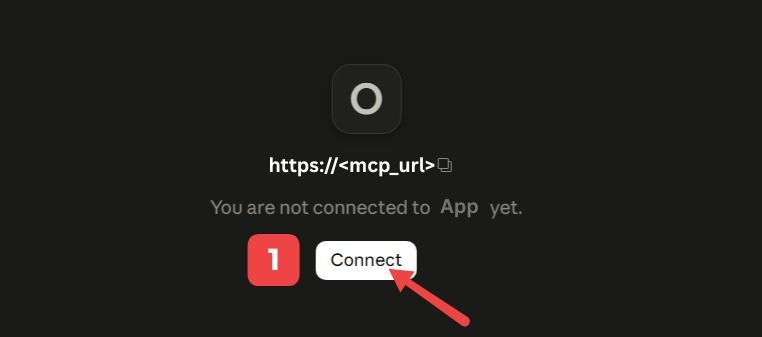
Klik Connect untuk menyambung ke Server MCP.
-
6
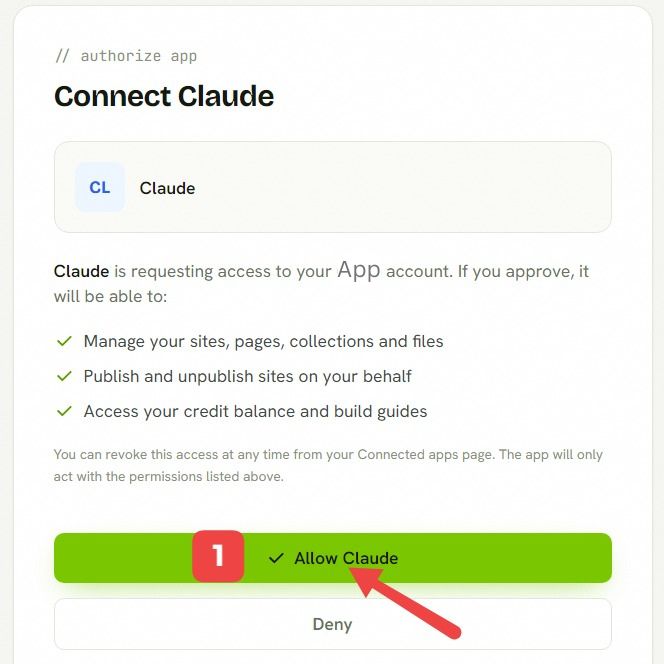
Log masuk dan sambung dengan mengklik Benarkan Claude.
-
7
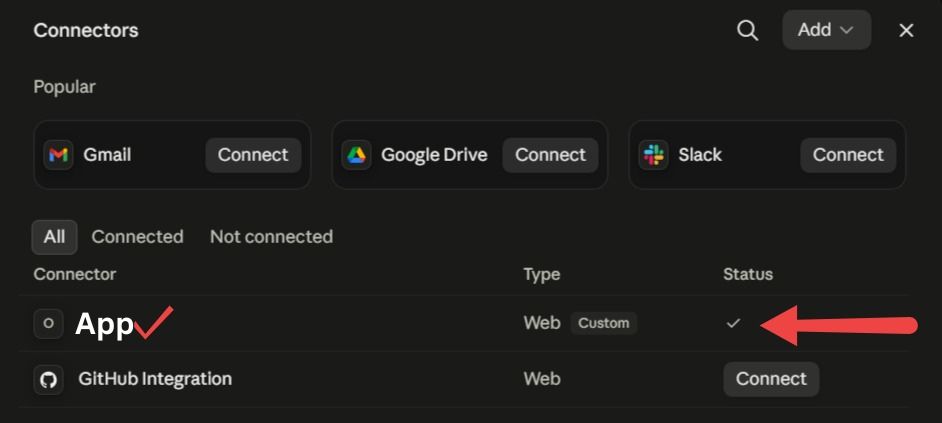
Digylearn kini diaktifkan pada Claude.
-
8
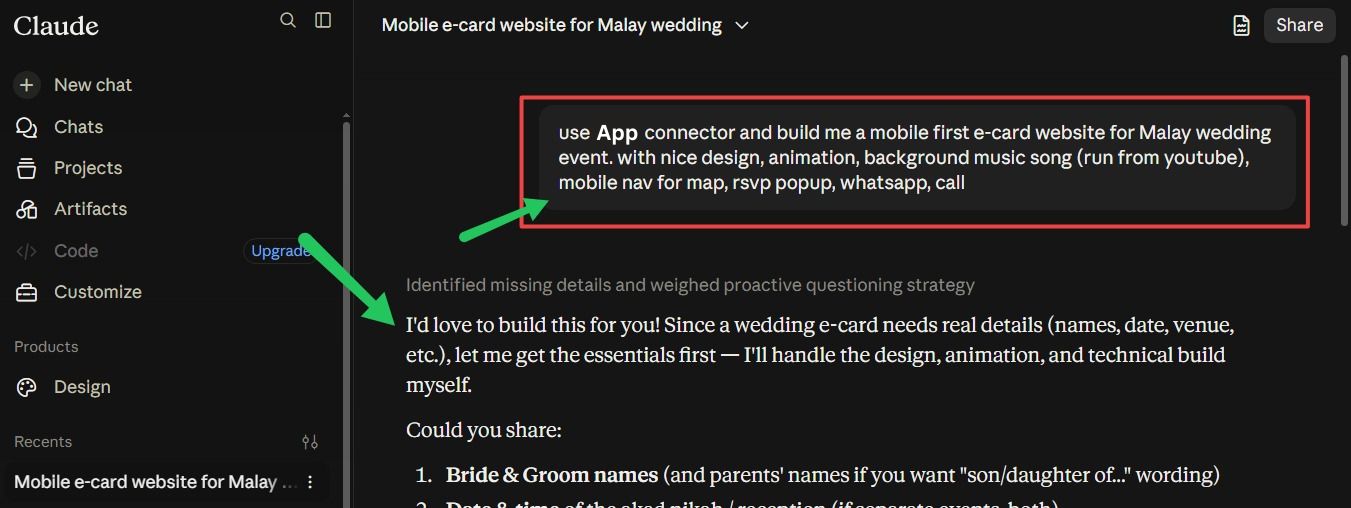
Bina projek dengan menyebut plugin, atau hanya taip: "Gunakan Digylearn MCP, sila bina…"
-
9
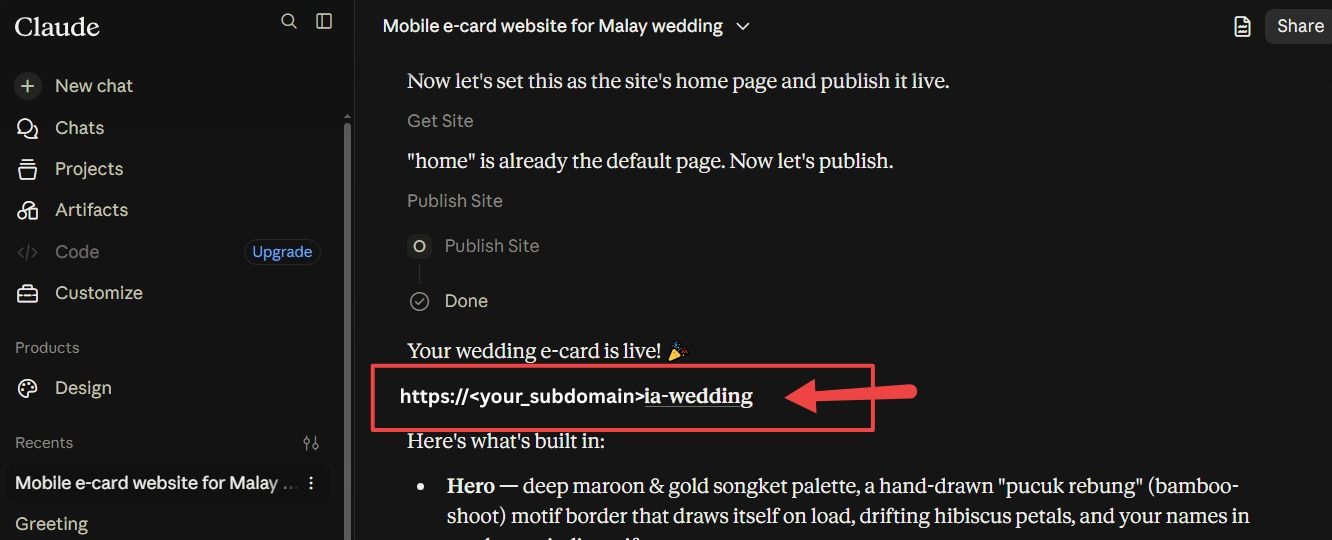
Setelah siap, Claude akan berkongsi URL web yang diterbitkan untuk pratonton.
-
10
Teruskan menghalusi projek anda dengan berbual dengan Claude untuk membuat perubahan atau sebarang pelarasan.
-
1
Log masuk ke akaun anda di grok.com.
-
2
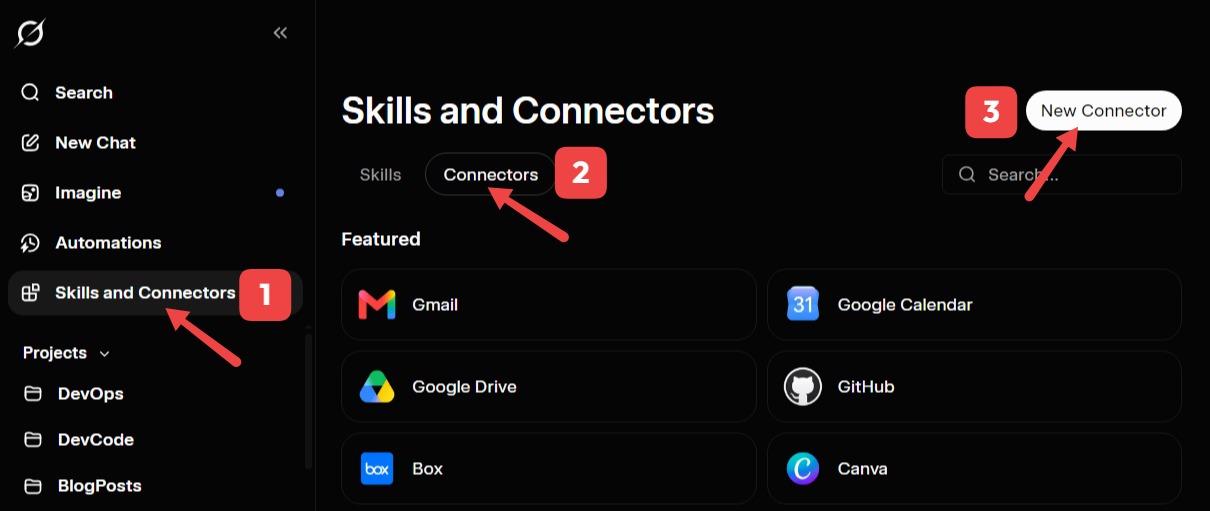
Klik menu Skills and Connectors, kemudian tab Connectors, kemudian New Connector.
-
3
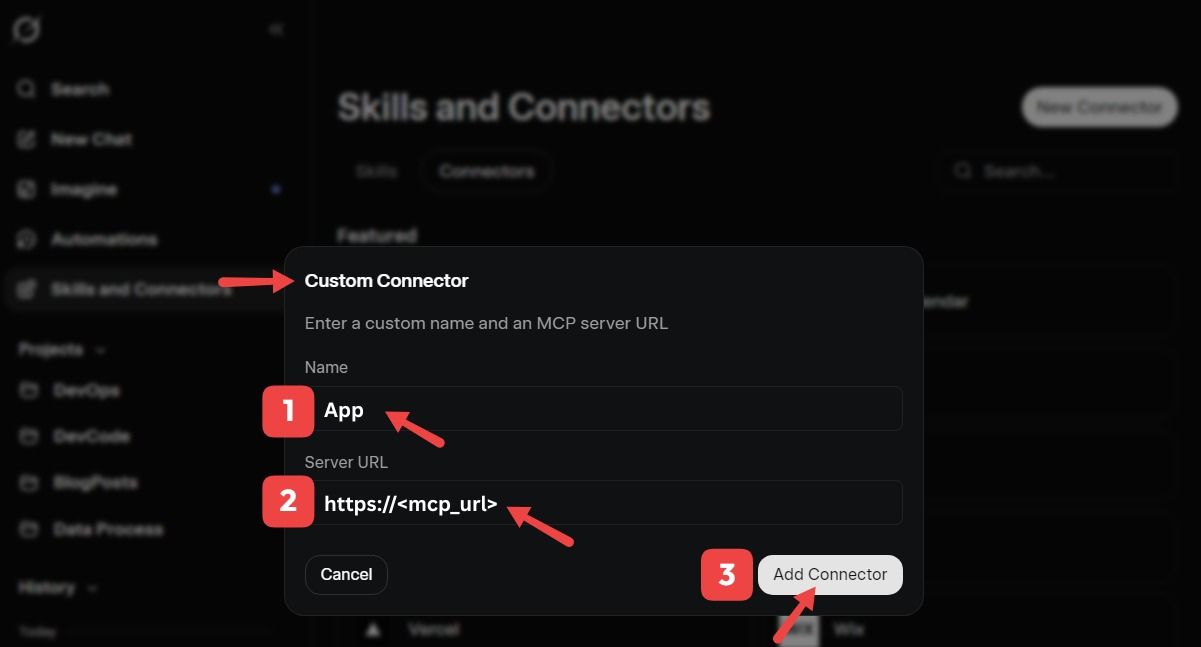
Dalam popup Custom connector, isi Nama dan URL Server MCP (ambil URL daripada dashboard Akaun anda), kemudian klik Add Connector.
-
4
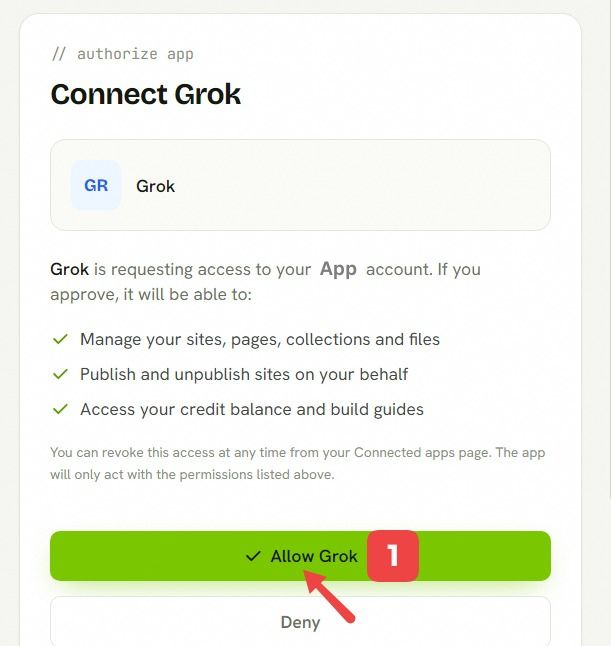
Log masuk dan sambung dengan mengklik Benarkan Grok.
-
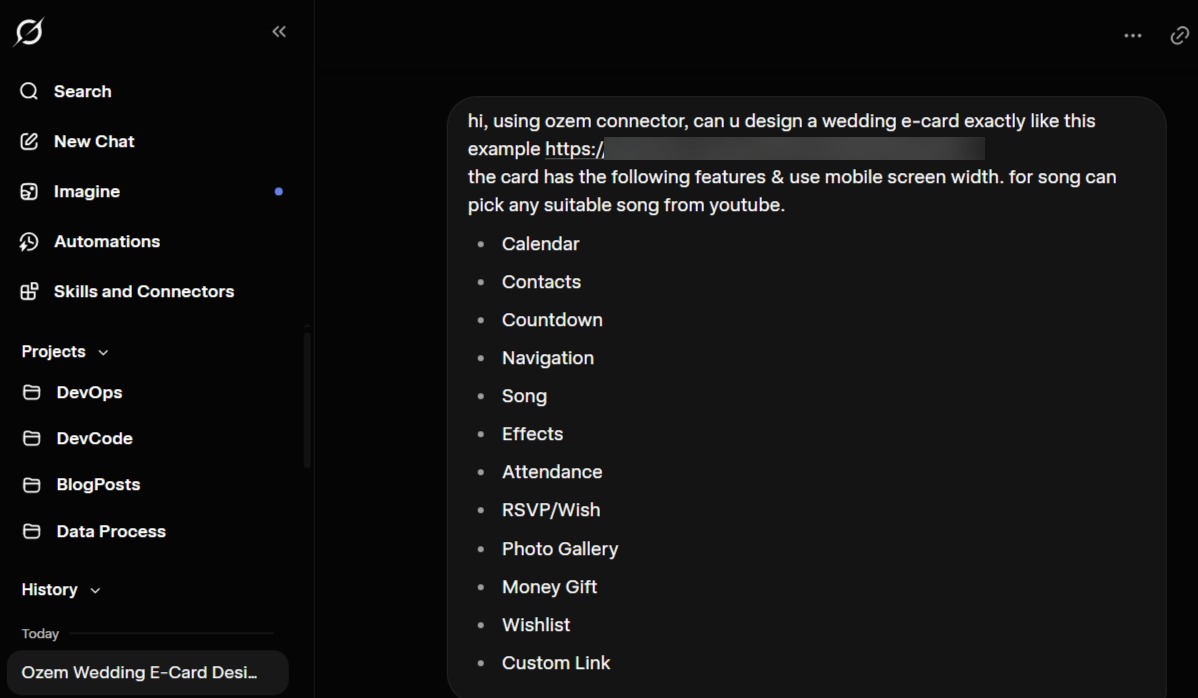
5
Bina projek dengan menyebut plugin, atau hanya taip: "Gunakan Digylearn MCP, sila bina…"
-
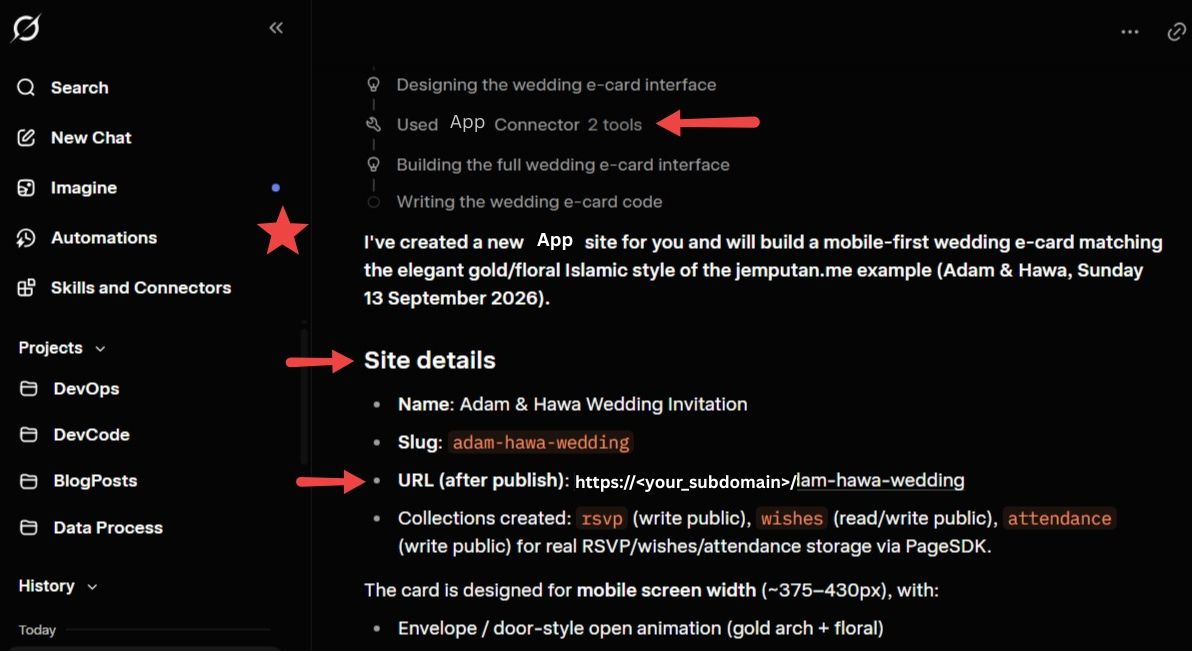
6
Setelah siap, Grok akan berkongsi URL web yang diterbitkan untuk pratonton.
-
7
Teruskan menghalusi projek anda dengan berbual dengan Grok untuk membuat perubahan atau sebarang pelarasan.
-
1
Log masuk ke akaun anda di gemini.google.com.
-
2
Click the Settings icon and select the Personal Intelligence menu.

-
3
Click the Connected Apps section.

-
4
Click the + Custom button, paste your MCP Server URL (copy it from your Account Dashboard), then click Next.

-
5
Tick the privacy consent box, then click Connect.

-
6
Click Agree & Continue on the Gemini Terms of Service.

-
7
On the Digylearn OAuth screen, connect by clicking Allow Google.

-
8
Name the MCP server (e.g. My Site MCP), then click Connect.

-
9
You can now start building with Gemini. Mention the MCP name together with your idea, e.g. "Gunakan Digylearn MCP, sila bina…"

-
10
Continue refining your project by chatting with Gemini to make changes or any adjustments.
Sedia untuk membina? Mulakan laman baharu daripada dashboard anda.
Kembali ke gambaran keseluruhan →