Menjual melalui laman anda
Anda boleh menjual produk, tempahan atau akses, serta menerima derma melalui laman menggunakan akaun pembayaran sendiri. Platform tidak memegang wang anda; pembayaran dihantar terus ke akaun payment gateway yang disambungkan.
Sambungkan payment gateway
- Buka laman anda dan klik Payments.
- Pilih satu atau beberapa gateway, seperti Stripe, PayPal, Chip atau Bayarcash, kemudian masukkan maklumat akaun pada kad gateway masing-masing. Bayarcash kini menawarkan FPX Personal Banking, kad dan DuitNow QR. FPX dipilih secara lalai; dua saluran lain tidak ditandakan pada mulanya. Pilih saluran tambahan yang mahu ditawarkan melalui kotak pilihan pada kad Bayarcash.
- Tandakan Enable bagi gateway yang mahu ditawarkan.
- Tetapkan Default gateway untuk digunakan apabila pelawat tidak memilih gateway.
- Simpan.
Secret disulitkan dan tidak dipaparkan semula selepas disimpan. Anda hanya akan melihat penunjuk “saved”. Pembayaran diselesaikan terus ke akaun gateway anda. Untuk Bayarcash, masukkan Personal Access Token, Portal Key dan API Secret Key, pilih mod live atau sandbox, aktifkan satu atau lebih saluran dan tetapkan saluran lalai. Pelawat boleh memilih daripada saluran yang diaktifkan.
Mendaftar akaun payment gateway
Setiap gateway memerlukan akaun merchant sendiri atas nama anda. Platform tidak mencipta atau memegang akaun ini untuk anda. Jika anda belum mempunyai akaun, daftar terus dengan penyedia:
- Stripe — Cipta akaun Stripe untuk pembayaran kad dan ewallet.
- Chip — Daftar dengan CHIP untuk pembayaran Malaysia (MYR).
- PayPal — Buka akaun perniagaan PayPal untuk PayPal Checkout.
Selepas akaun diluluskan, salin kredensial API daripada dashboard penyedia dan tampal ke dalam kad gateway berkenaan di halaman Payments ini. Tandakan Enable selepas itu untuk menawarkannya kepada pelawat.
Mendapatkan CHIP API Key & Brand ID
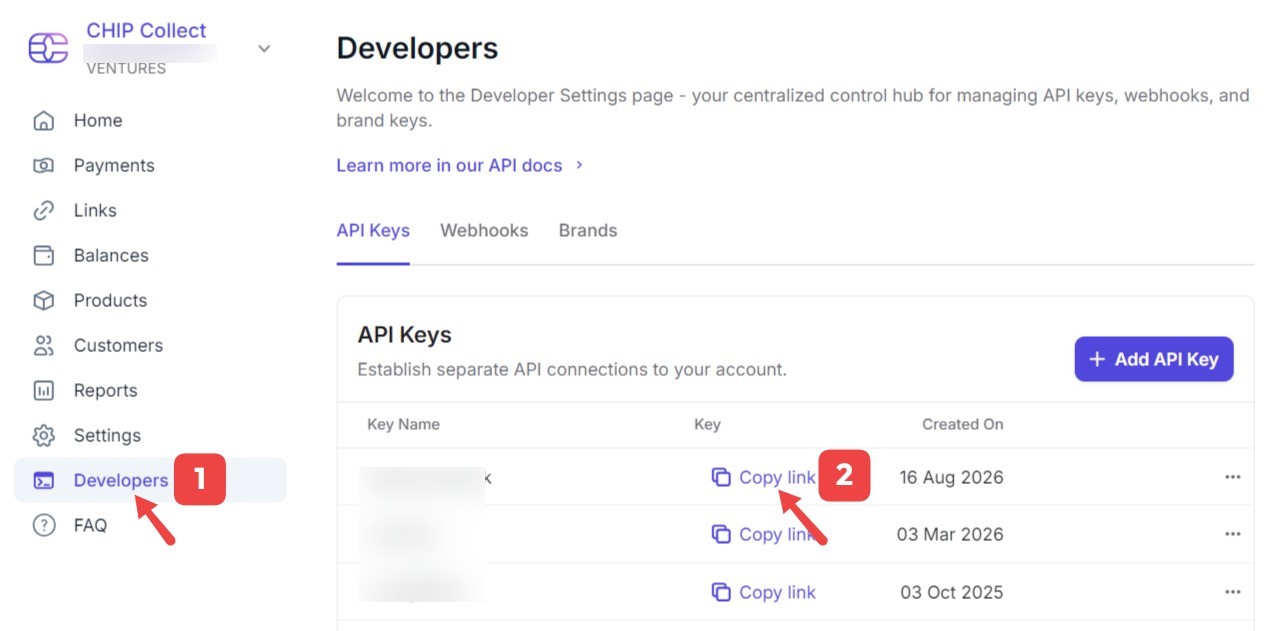
- Log masuk ke akaun CHIP anda.
- Pergi ke menu Developers.
- Pada tab API Keys, klik butang Copy untuk mendapatkan API Key.
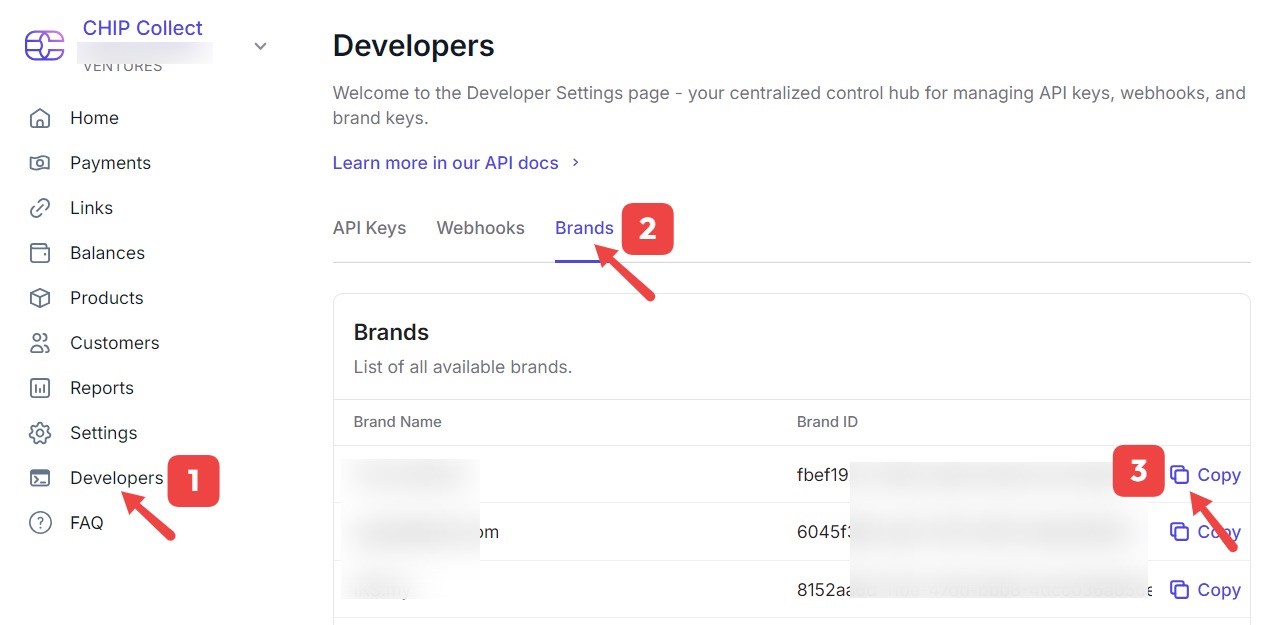
- Pergi ke tab Brands pada halaman Developers.
- Klik butang Copy untuk menyalin Brand ID.
Mendapatkan PAT Bayarcash & Maklumat Akaun
- Log masuk ke konsol Bayarcash.
- Buka menu profil di penjuru kanan atas dan pilih Integration.
- Salin Personal Access Token (PAT).
- Salin API Secret Key.

- Klik Portals pada menu navigasi di bahagian atas.
- Klik Add New Portal.
- Masukkan nama laman anda sebagai Portal Name, kemudian masukkan URL laman dan alamat e-mel notifikasi.
- Pilih saluran pembayaran yang mahu diterima.
- Klik Add New Portal untuk mencipta portal.
- Salin Portal Key yang dipaparkan.

Pilih mata wang
Pilih mata wang laman daripada menu Currency. Laman yang belum pernah menerima jualan akan menggunakan mata wang default platform sehingga anda memilih mata wang sendiri.
Penting: mata wang akan dikunci secara kekal selepas laman menerima pesanan berbayar pertama. Ini memastikan rekod pesanan kekal konsisten. Pilih mata wang dengan teliti sebelum mula menjual.
Sesetengah gateway hanya menyokong mata wang tertentu. Gateway yang tidak menyokong mata wang pilihan akan disembunyikan daripada checkout secara automatik.
Sediakan produk dan pesanan
Jualan menggunakan collections pada laman anda:
- Cipta koleksi Products, kemudian tambah setiap produk sebagai rekod dengan medan harga.
- Cipta koleksi Orders untuk merekodkan setiap pembelian.
- Pada halaman Payments, tetapkan koleksi yang akan digunakan oleh laman.
Pembantu AI boleh menyediakan semua ini dan membina halaman checkout. Minta sahaja, “Sediakan kedai pada laman ini.” AI boleh mengkonfigurasi tetapan, tetapi tidak boleh melihat atau mengubah secret gateway anda.
Pilihan tambahan
- Custom amount — benarkan pelawat membayar jumlah pilihan mereka, contohnya untuk derma atau bayaran ikut kemampuan.
- Success page — halaman yang dipaparkan selepas pelawat membuat pembayaran.
Kupon (kod diskaun)
Anda boleh menawarkan kod kupon yang dimasukkan oleh pelawat semasa checkout. Kupon disimpan dalam koleksi laman anda — uruskan melalui pembantu AI atau dashboard Records; tiada aplikasi tambahan diperlukan.
-
Cipta koleksi Coupons (tetapkan akses
admin/adminsupaya kod tidak boleh disenaraikan secara awam) dan koleksi Coupon redemptions (jugaadmin/admin) — setiap penggunaan kupon direkodkan di sana. -
Tambah rekod kupon dengan medan berikut:
Medan Maksud codeKod yang ditaip pelawat (tidak sensitif huruf, contohnya WELCOME10)discount_typefixed(jumlah dalam mata wang laman anda, contohnya 10 = diskaun 10) ataupercent(1–100)discount_valueJumlah diskaun activeHidupkan/matikan kupon tanpa memadamnya expires_atTarikh luput pilihan max_redemptionsHad jumlah penggunaan pilihan per_customer_limitPenggunaan setiap pelanggan; kosongkan untuk 1, tetapkan 0untuk tanpa had setiap pelanggan -
Pada halaman Payments, tetapkan Coupons collection dan Coupon redemptions collection kepada koleksi tersebut (atau minta pembantu AI anda melakukannya).
Server akan mengesahkan kod (aktif, belum luput, dalam had penggunaan) dan memotong diskaun daripada harga sebenar — diskaun tidak pernah diterima daripada pelayar. Apabila kupon menampung jumlah penuh, pesanan selesai secara percuma (tanpa pembayaran) dan sebarang entitlement tetap diaktifkan.
Pembayaran offline (QR manual / pindahan bank / bayar kemudian)
Jual tanpa payment gateway: pelawat membuat pesanan, kemudian membayar kepada anda secara manual.
- Pada halaman Payments, tandakan Enable offline payments.
- Isi Payment instructions (nombor akaun bank, nota DuitNow QR, "hantar resit ke WhatsApp …") dan pilihan QR image URL (muat naik QR anda ke media library dan tampal URL-nya).
Pesanan offline muncul dalam koleksi Orders dengan status pending. Selepas wang diterima, sahkan pesanan itu dari halaman admin laman anda (pembantu AI boleh membinanya — halaman admin dengan butang "Confirm payment received"). Pengesahan menandakan pesanan sebagai paid dan mengaktifkan sebarang entitlement. Pelawat kekal melihat status "pending" sehingga anda mengesahkannya.
Uji kedai anda
Terbitkan laman, buka halaman kedai dan buat pesanan ujian dengan jumlah kecil. Selepas pembayaran selesai, pesanan itu sepatutnya muncul dalam koleksi Orders dengan status paid. Uji juga kupon: masukkan kod yang sah dan semak jumlah selepas diskaun, kemudian kod yang menampung 100% (pesanan sepatutnya selesai secara percuma), dan pesanan offline (kekal pending sehingga anda mengesahkannya).
- Mungkin dikenakan yuran tambahan. Semak dashboard untuk harga semasa.